Nyisd meg a böngészőben
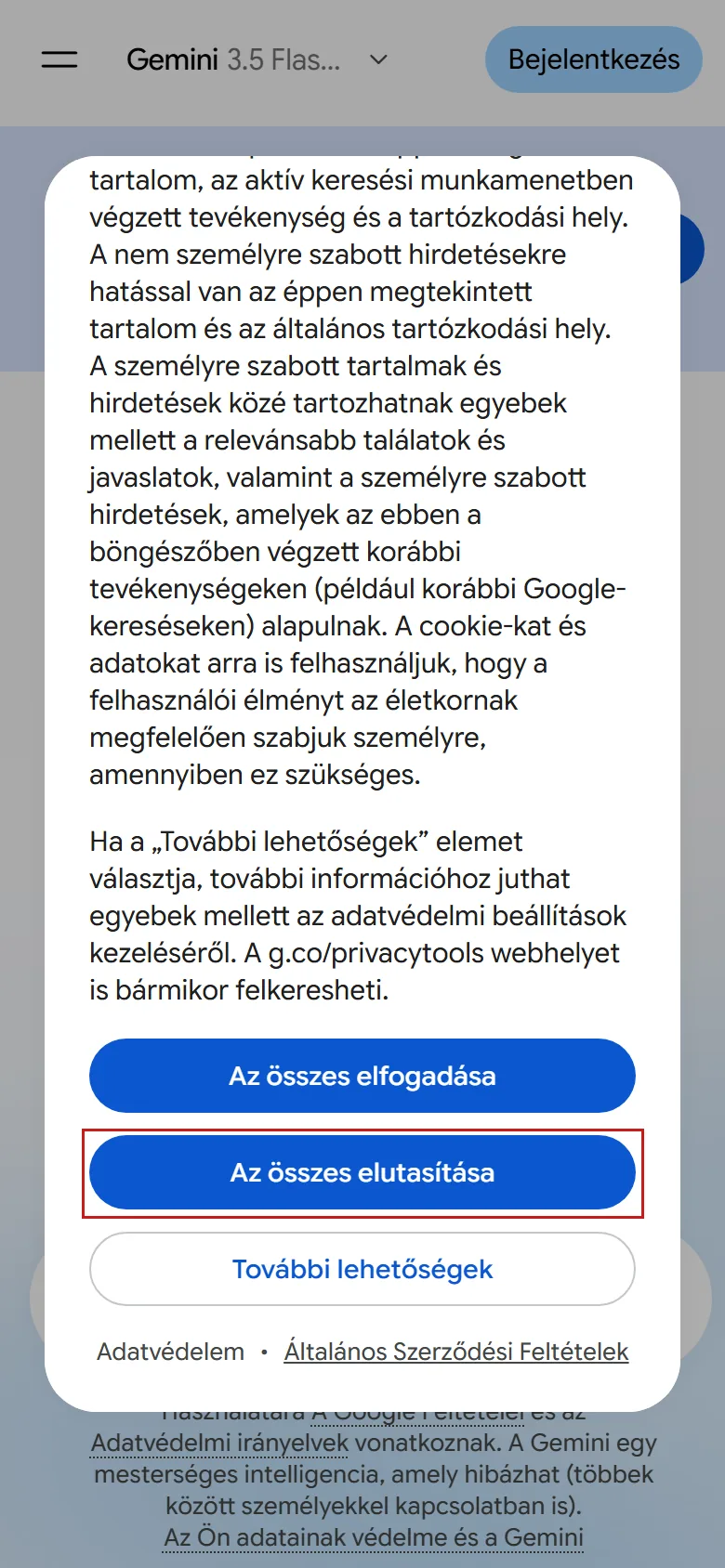
Írd be a böngésző címsorába: gemini.google.com. Első alkalommal a Google megkérdezi, mire használhatja a cookie-kat. Telefonon koppints a „További információ” gombra, és lent megjelenik két gomb: „Az összes elfogadása” és „Az összes elutasítása”. Én az elutasítást választottam, és utána is működött minden, amit ebben az útmutatóban mutatok.
A kezdőképernyő
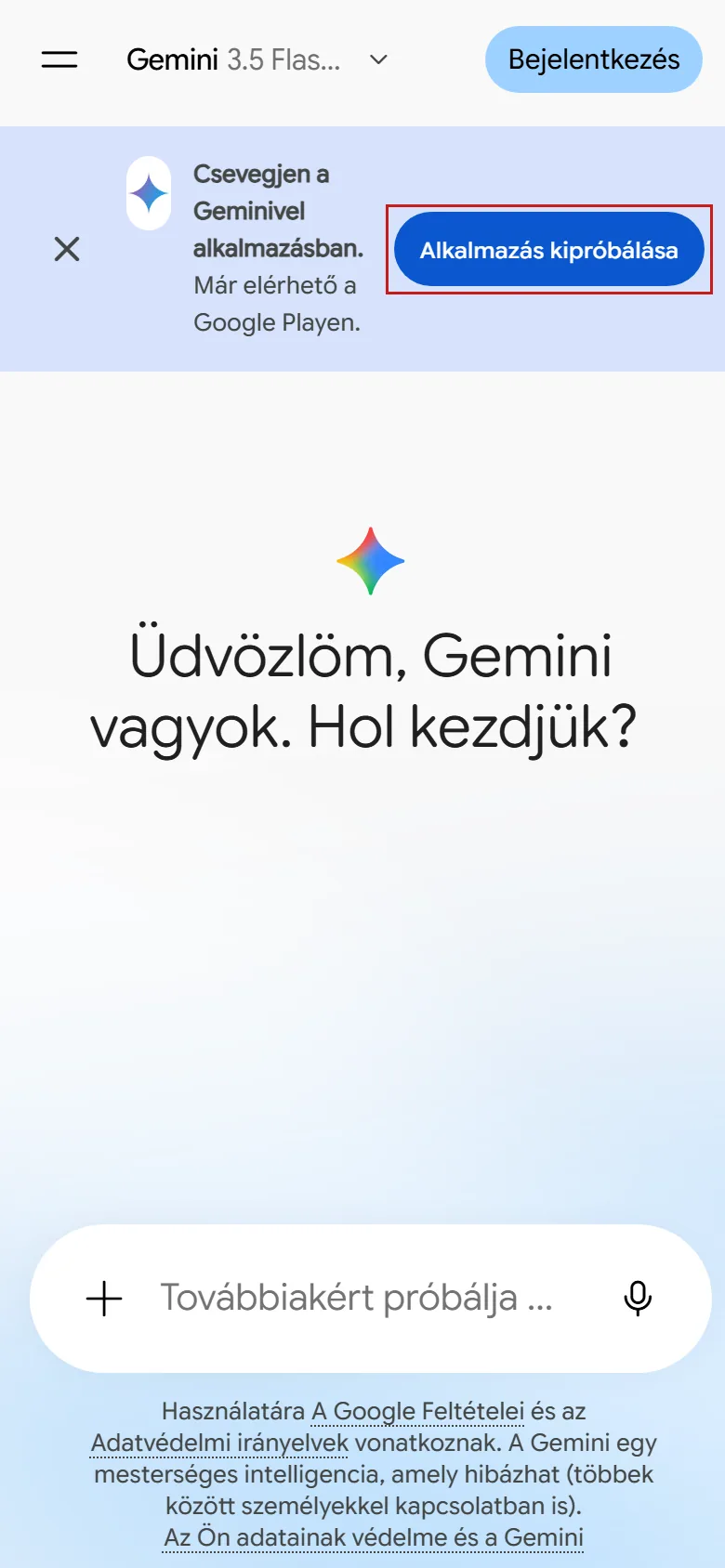
Ezután ezt a köszöntést látod: „Üdvözlöm, Gemini vagyok. Hol kezdjük?” Alatta van a szövegmező: ide írd a kérdésedet. Jobbra fent találod a „Bejelentkezés” és az „Alkalmazás letöltése” gombot, a szövegmezőben pedig a modell nevét: bejelentkezés nélkül ez a „Flash-Lite”.

Telefonon a böngészőben
Telefonon is megnyithatod a gemini.google.com oldalt a böngészőben. Androidos telefonon felül egy sáv ajánlja az alkalmazást az „Alkalmazás kipróbálása” gombbal. Ha előbb csak kipróbálnád a Geminit, zárd be a sávot a bal szélén lévő X-szel, és kérdezz a böngészőben.
Töltsd le az alkalmazást
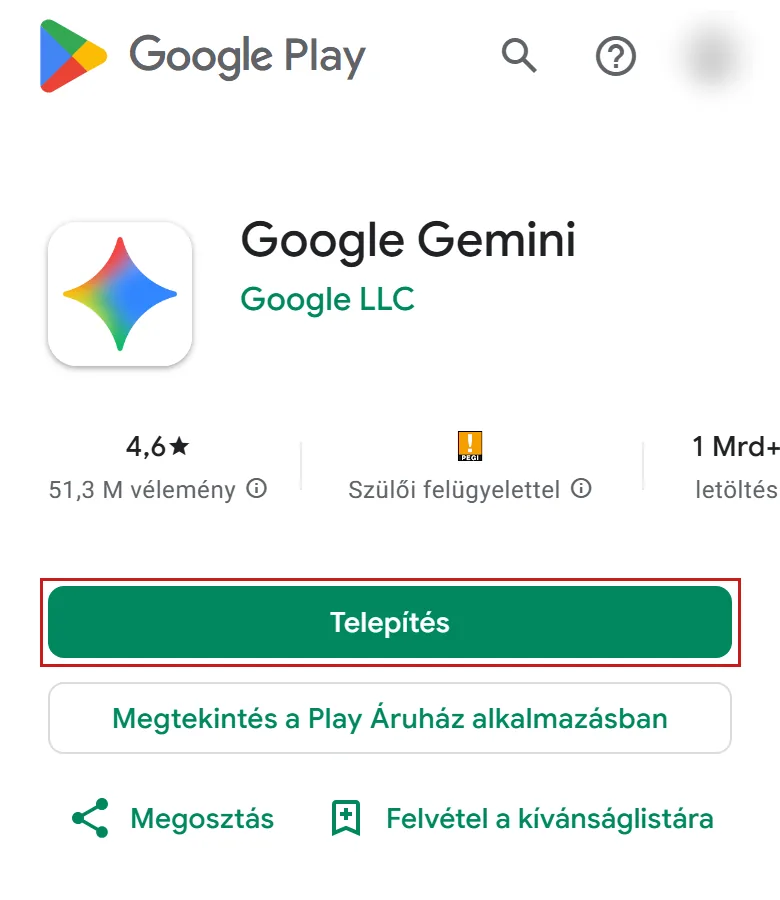
Az alkalmazás neve mindkét áruházban Google Gemini, a fejlesztője a Google. Csak a hivatalos áruházból töltsd le: androidos telefonra a Google Play Áruházból, iPhone-ra és iPadre az App Store-ból.
Számítógépen az „Alkalmazás letöltése” gomb egy oldalt nyit meg, ahol iOS-hez és Androidhoz is van QR-kód. A telefonodnak megfelelő kódot olvasd be a kamerával. Ugyanitt a „Letöltés Windowsra” gombbal a Windowsra készült alkalmazást is letöltheted.

A Google Play Áruházban koppints a „Telepítés” gombra. A Google súgója szerint az androidos alkalmazáshoz legalább Android 9 és 2 GB memória kell, és be kell jelentkezned a Google-fiókodba.
Egyes androidos telefonokon gyárilag a Gemini az elsődleges segéd, és a bekapcsológomb hosszan nyomva tartásával is előhívhatod. Ha a telefonodon a Google Segéd fut, a Google súgója szerint a Segéd értesítésben javasolhatja, hogy válts a Geminire, vagy letöltheted az alkalmazást. Ha váltasz, a Gemini lesz az elsődleges segéd a Google Segéd helyett. Ha vissza szeretnél váltani, a súgó szerint a Gemini alkalmazásban koppints bal oldalt a „Menü” gombra, utána a profilképedre vagy a neved kezdőbetűjére, válaszd a „Váltás a Google Segédre” lehetőséget, majd koppints az „Átváltás” gombra.
Kell Google-fiók?
A böngészőben nem kell. A Google súgója szerint a Gemini egyes funkcióit bejelentkezés nélkül is használhatod, ilyenkor a Google nem társítja az adatokat a Google-fiókodhoz. A fájlfeltöltéshez, a csevegések mentéséhez, a modellválasztáshoz és az androidos alkalmazáshoz viszont be kell jelentkezned.
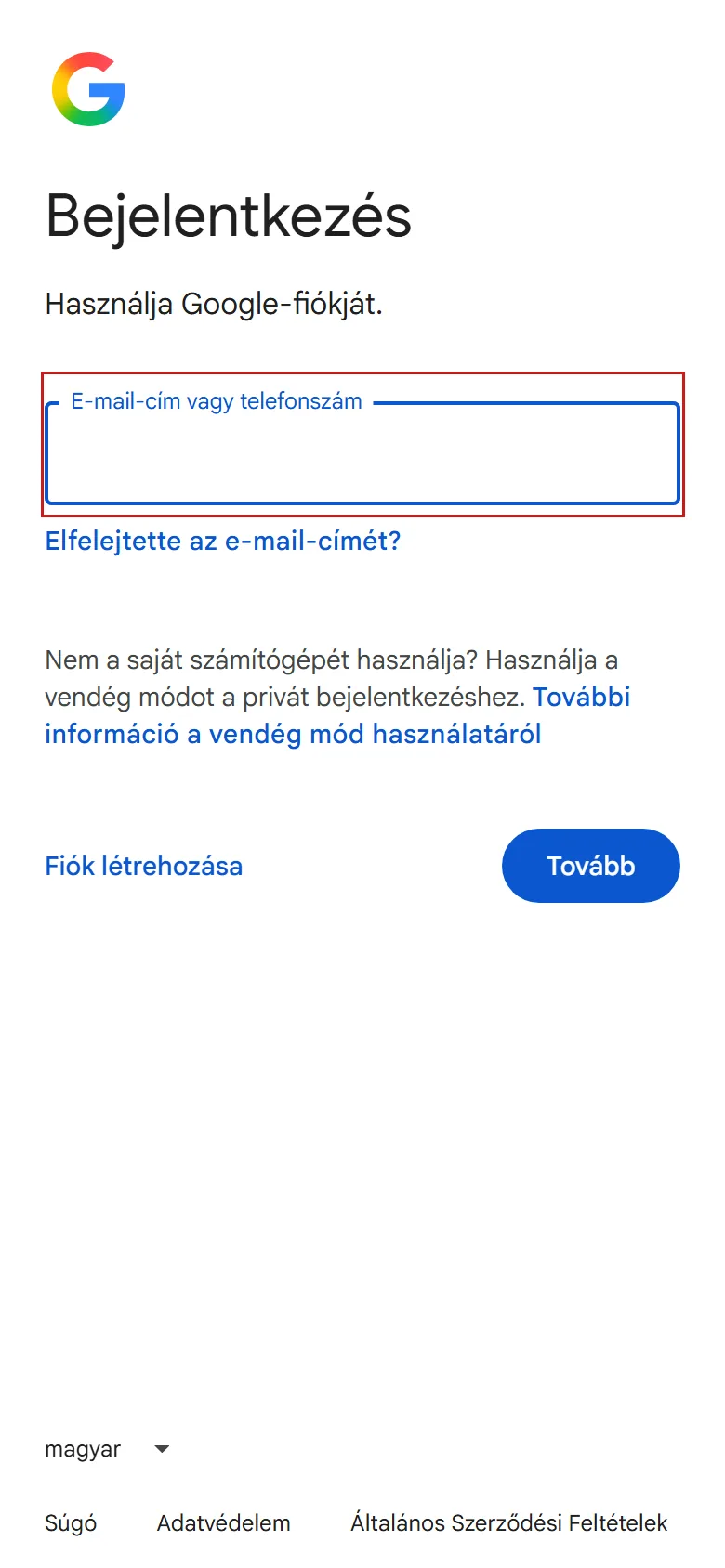
A bejelentkezéshez koppints a „Bejelentkezés” gombra. A Google bejelentkezési oldalán az „E-mail-cím vagy telefonszám” mezőbe írd a Google-fiókod e-mail-címét, majd koppints a „Tovább” gombra. Ha még nincs fiókod, a „Fiók létrehozása” linkkel készíthetsz egyet. Ennél a képernyőnél megálltam, és nem írtam be semmit.
Tedd fel az első kérdést
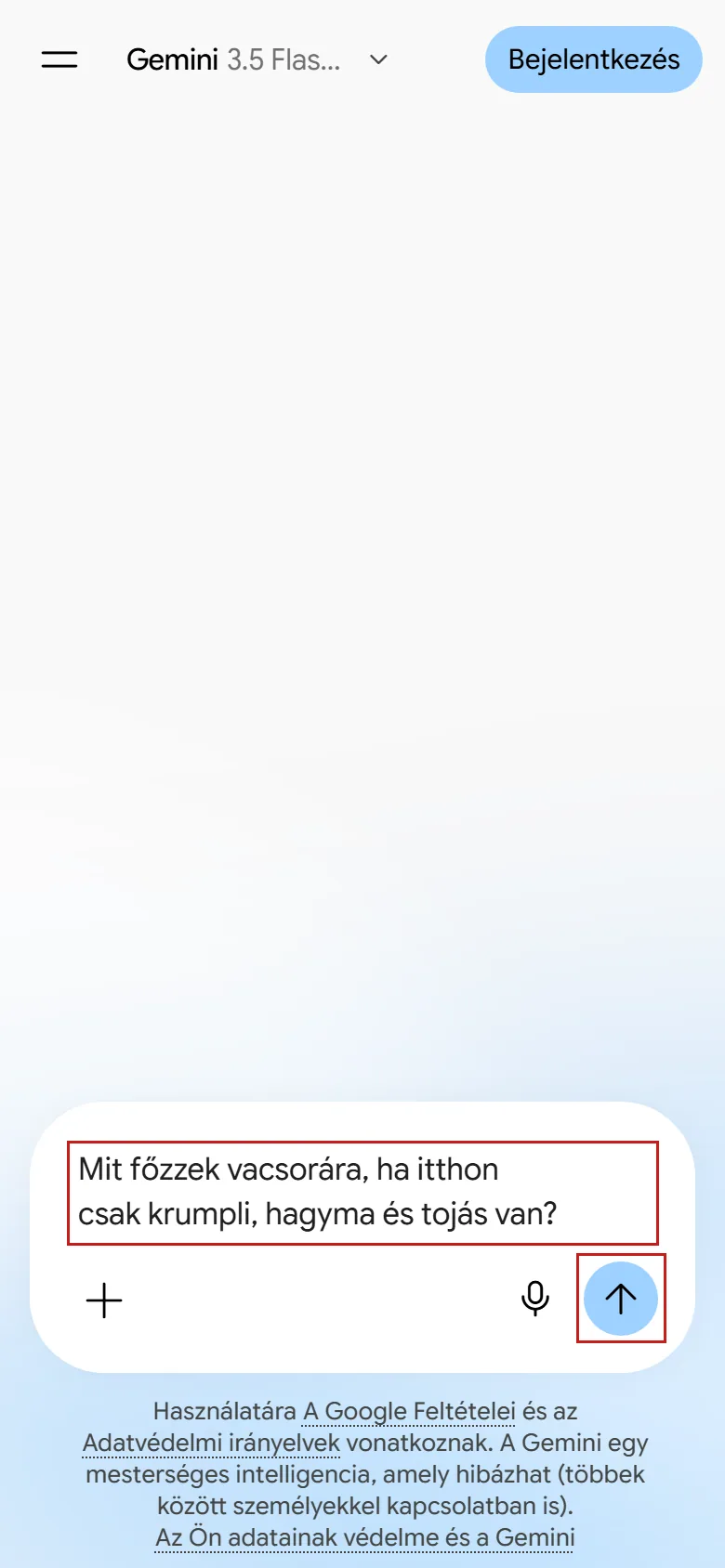
Koppints a szövegmezőbe, és írd be a kérdésedet a saját szavaiddal. Én ezt kérdeztem: „Mit főzzek vacsorára, ha itthon csak krumpli, hagyma és tojás van?” Ezután koppints a felfelé mutató nyílra, amelynek a neve „Üzenet küldése”. Számítógépen az Enter billentyűvel is elküldheted.
Olvasd el a választ
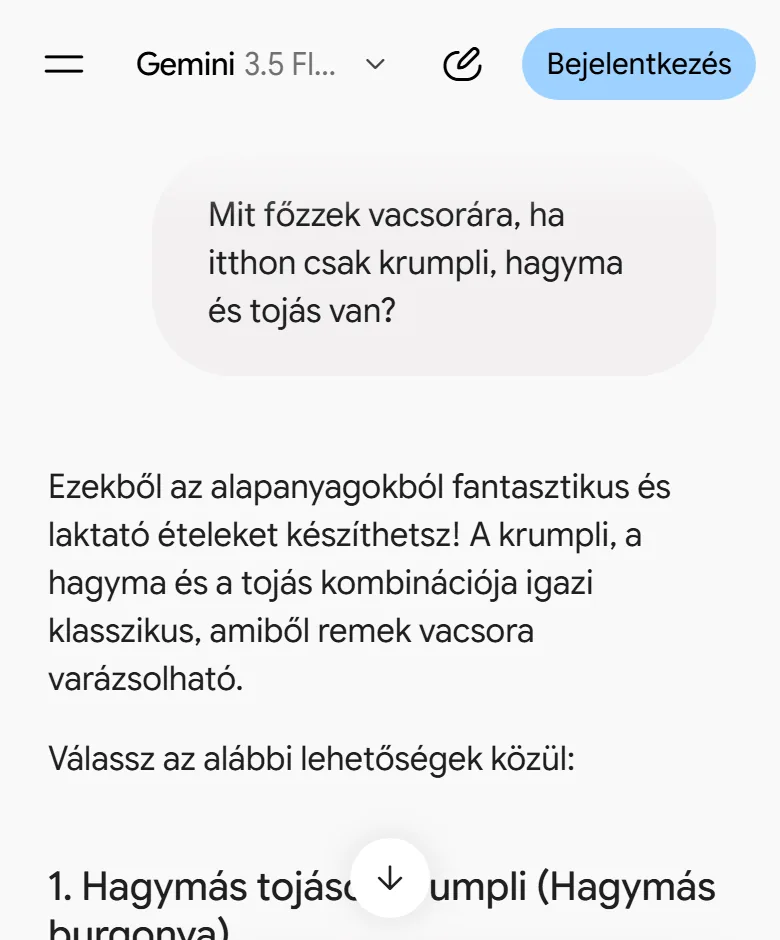
Pár másodperc múlva megjelenik a válasz. Nekem három ételt javasolt, rövid leírással: hagymás tojásos krumplit, spanyol omlettet és hagymás-tojásos tört krumplit. Ha a válasz hosszú, görgess lefelé. Bejelentkezés nélkül közben felugorhat egy bejelentkezést kérő kártya. Nem kell bejelentkezned.
A képernyő alján a Google figyelmeztetése áll: „A Gemini nem ember. Hibázhat (többek között személyekkel kapcsolatban is), ezért ellenőrizze a válaszait.” Fontos ügyben ezért mindig nézz utána a válasznak.
Kérdezz tovább
Ugyanabban a csevegésben tovább kérdezhetsz: írd be a következő kérdést a szövegmezőbe, és küldd el.
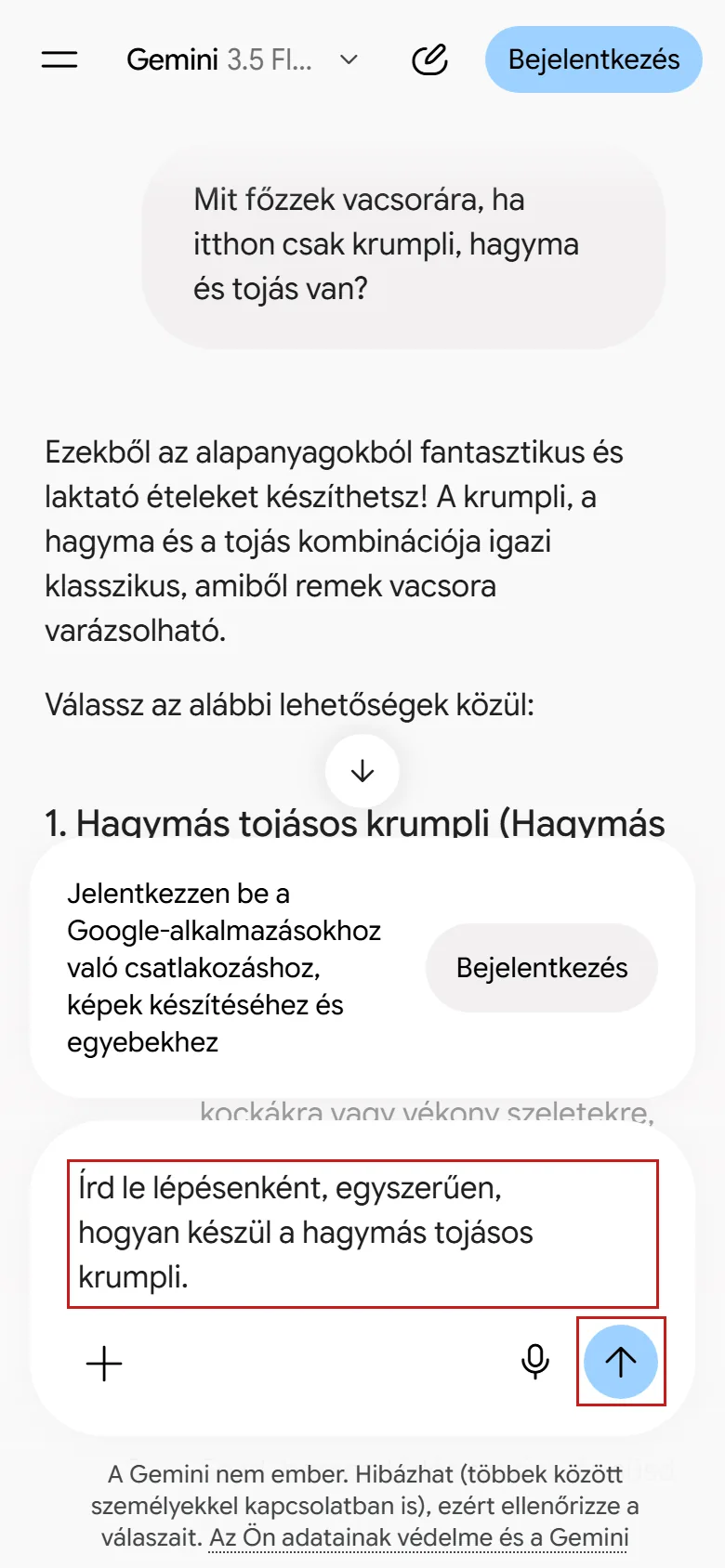
Bejelentkezés nélkül nálam a Gemini nem emlékezett az előző válaszára. Háromszor próbálkoztam olyan kérdéssel, amely visszautal rá („Az elsőt írd le lépésenként, egyszerűen.”), és egyszer sem tudta, mire gondolok: kétszer pontosítást kért, egyszer angolul válaszolt, hogy nem tudja teljesíteni a kérést. Ezért bejelentkezés nélkül olyan kérdést írj, amely magában is érthető. Ez így már működött: „Írd le lépésenként, egyszerűen, hogyan készül a hagymás tojásos krumpli.”
Ha nem tudod, hogyan fogalmazd meg a kérdést, külön kisokos segít abban, hogy használható választ kapj.
Fotó vagy fájl feltöltése
A szövegmező bal szélén lévő, pluszjellel jelölt „Feltöltés és eszközök” gomb nyitja meg a menüt. Itt van a „Fájlok feltöltése”, a „Hozzáadás a Drive-ból” és a „Kép létrehozása”. Bejelentkezés nélkül ezek szürkék, és a menü alján ez áll: „Az eszközök kipróbálásához jelentkezzen be”.

A Google súgója szerint a feltöltéshez be kell jelentkezned, és a fizetős csomagokban magasabb a feltöltési korlát. Egy kérdéshez legfeljebb 10 fájlt csatolhatsz. Egy videó legfeljebb 2 GB, a többi fájl legfeljebb 100 MB lehet. Telefonon a súgó szerint a fotógalériádból vagy a fájljaid közül választhatsz képet, de új fényképet is készíthetsz.
Új csevegés indítása
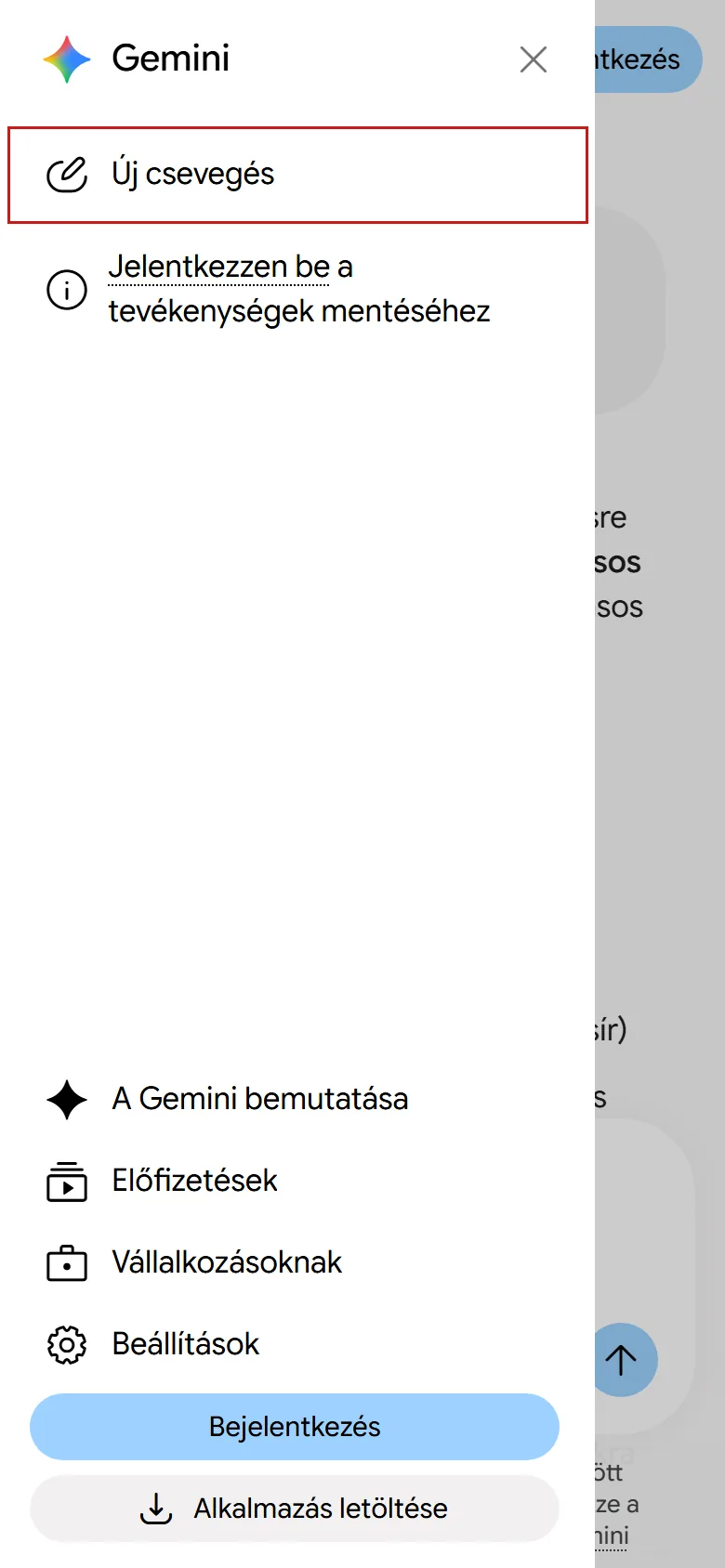
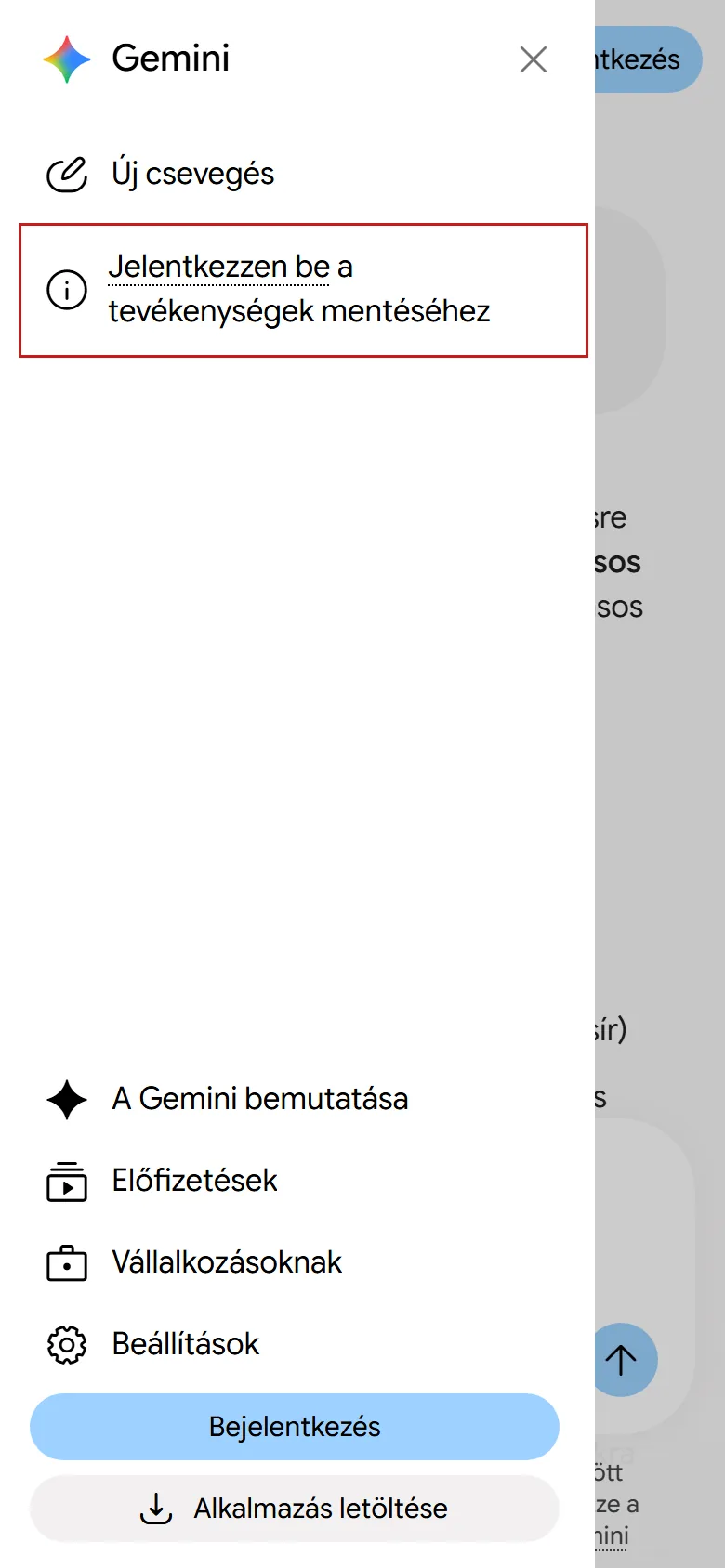
Ha új témába kezdesz, indíts új csevegést, mert így az előző beszélgetés nem keveredik bele. Telefonon koppints bal felül a három vonalra, vagyis a „Főmenü” gombra, majd az „Új csevegés” lehetőségre. Számítógépen az „Új csevegés” a bal oldali sávban van.
Régi csevegések
Bejelentkezés nélkül nem látod a korábbi csevegéseid listáját. A menüben ez áll: „Jelentkezzen be a tevékenységek mentéséhez”.
Bejelentkezve a Google súgója szerint a bal oldali panelen találod a kitűzött és a legutóbbi csevegéseket, és a „Keresés” lehetőséggel kereshetsz is köztük. Személyes fióknál ez csak akkor működik, ha a Tevékenységek megtartása be van kapcsolva. Erről a beállításról lent olvashatsz.
Magyar nyelv
A webes Gemini a Google súgója szerint a böngésző vagy az eszköz nyelvén jeleníti meg a menüket. Ha angolul látod, állítsd a magyart első helyre a böngésződ nyelvi beállításaiban. A súgó szerint a beállítástól függetlenül minden támogatott nyelven megérti a begépelt kérdést, és válaszol rá. Nálam a magyar kérdésre magyarul, tegezve válaszolt.
Tevékenységek megtartása
Ez a beállítás dönti el, hogy a Google megtartja-e a csevegéseidet a fiókodban. Ha elmúltál 18 éves, alapból be van kapcsolva, és ilyenkor a Google a csevegéseidet a szolgáltatásai fejlesztéséhez és a modelljei tanításához is felhasználhatja. A részleteket a Geminiről szóló kisokos írja le.
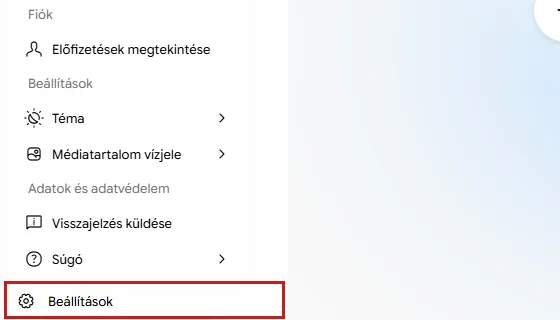
A beállítás csak bejelentkezve érhető el. Bejelentkezés nélkül a „Beállítások” menüben csak ezek vannak: „Előfizetések megtekintése”, „Téma”, „Médiatartalom vízjele”, „Visszajelzés küldése” és „Súgó”.
Bejelentkezve a Google súgója szerint így kapcsolod ki számítógépen:
- Nyisd meg a gemini.google.com oldalt.
- Kattints a „Tevékenységek” lehetőségre. A súgó egyes helyeken „Tevékenység” néven említi.
- Az oldal tetején kattints a „Be” feliratra, majd válaszd a „Kikapcsolás” lehetőséget. Ha a korábbi tevékenységeidet is törölnéd, a „Beállítás kikapcsolása és tevékenységek törlése” lehetőséget válaszd.
A tevékenységeidet a myactivity.google.com/product/gemini oldalon is megnézheted és törölheted. A súgó szerint a Google a beszélgetéseidet kikapcsolt beállítás mellett is legfeljebb 72 óráig tárolja a fiókodban, de ezek nem jelennek meg a tevékenységeid között. Ha bekapcsolva hagyod, a 18 hónapnál régebbi tevékenységek alapból automatikusan törlődnek. A megőrzési időt 3 vagy 36 hónapra is átállíthatod, vagy kikapcsolhatod az automatikus törlést. Munkahelyi vagy iskolai fióknál ezt a beállítást a rendszergazda kezeli.
Ha a beállítást bekapcsolva hagynád, de egy-egy beszélgetést nem szeretnél megtartani, indíts ideiglenes csevegést. A súgó szerint az ideiglenes csevegés nem jelenik meg sem a tevékenységeid, sem a legutóbbi csevegéseid között.
Csevegés törlése
Bejelentkezés nélkül nincs csevegéslistád, így ott nincs mit törölnöd. Bejelentkezve a Google súgója szerint számítógépen így törölsz egy csevegést:
- Ha a csevegések rejtve vannak, kattints felül a „Menü” gombra.
- Az oldalsó panelen vidd az egeret a törölni kívánt csevegés fölé.
- Kattints a „Továbbiak” gombra, majd válaszd a „Törlés” lehetőséget.
A súgó szerint a törölt csevegés a Gemini-alkalmazásokban végzett tevékenységek közül is törlődik, a benne készült tartalmakkal együtt. Munkahelyi vagy iskolai fióknál a csevegéseket nem tudod törölni.
Ingyenes vagy fizetős?
Az ingyenes csomag neve a Google oldalán „Díjmentes”. A Google szerint ezzel a Flash-Lite modellt használhatod. Bejelentkezés nélkül is ezt láttam a szövegmezőben. A fizetős csomagok nagyobb használati keretet és több funkciót adnak.
A Google magyar csomagoldalán 2026. november 9-én, Magyarországra beállítva ezek az árak szerepeltek:
- Díjmentes: 0 HUF/hó, Google-fiókkal.
- Google AI Plus: 1890 HUF/hó. A Google szerint kétszer akkora használati keretet kínál, mint a díjmentes változat.
- Google AI Pro: 8790 HUF/hó. A Google szerint négyszer akkora használati keretet kínál, mint a díjmentes változat.
- Google AI Ultra: az olcsóbb változat 35 990 HUF/hó, a drágább 87 900 HUF/hó.

A Google oldala szerint az előfizetést bármikor lemondhatod, de a megkezdett számlázási időszak díját nem térítik vissza, kivéve, ha ezt jogszabály írja elő. A Google AI Plus, Pro és Ultra csomagot csak 18 éven felüliek vehetik igénybe. Ha ezeket az árakat más chatbotok előfizetési díjaival is összevetnéd, itt négy MI-előfizetés árát hasonlítottam össze.
Mit ne írj be?
A Google adatvédelmi központja arra kéri a felhasználókat, hogy ne adjanak meg olyan bizalmas információt, amelyet nem szeretnének megmutatni a beszélgetéseket átnéző embereknek. Az átnézett beszélgetéseket a Google legfeljebb három évig tárolja.
Ezért ne írd be a Geminibe a jelszavaidat, a bankkártyaszámodat, a PIN-kódodat, a személyi igazolványod vagy a TAJ-kártyád számát, az orvosi leleteidet, és más emberek személyes adatait se. Ha egy hivatalos levéllel vagy lelettel kapcsolatban kérsz segítséget, előbb töröld ki belőle a neveket, a személyes azonosító számokat és a címeket.
A válaszokat pedig ne vedd készpénznek: a Google szerint a Gemini hibázhat, és a válaszai nem helyettesítik a szakértői tanácsot. Hogy magyarul mennyire pontos az MI, arról egy mérés eredményeit itt találod.
Gyakori kérdések
Kell Google-fiók a Geminihez?
A böngészőben nem kell: a gemini.google.com oldalon bejelentkezés nélkül is kérdezhetsz tőle. Fájlfeltöltéshez, a csevegések mentéséhez, a modellválasztáshoz és az androidos alkalmazáshoz viszont be kell jelentkezned a Google-fiókodba.
Mennyibe kerül a Gemini?
Van díjmentes csomag. A Google magyar csomagoldalán 2026. november 9-én a Google AI Plus havi 1890 forint, a Google AI Pro havi 8790 forint, a Google AI Ultra pedig havi 35 990 forinttól indul.
Hol találom a régi Gemini-csevegéseimet?
Bejelentkezés után a bal oldali menüben, a legutóbbi csevegések között találod őket, ha be van kapcsolva a Tevékenységek megtartása. Bejelentkezés nélkül nincs ilyen lista, a menü azt írja, hogy a tevékenységek mentéséhez jelentkezz be.
Hogyan törlök egy Gemini-csevegést?
Számítógépen bejelentkezés után vidd az egeret az oldalsó panelen a csevegés fölé, majd kattints a „Továbbiak” gombra, utána pedig válaszd a „Törlés” lehetőséget. A Google súgója szerint a csevegés ilyenkor a Gemini-alkalmazásokban végzett tevékenységek közül is törlődik.
Tud magyarul a Gemini?
Igen. A webes Gemini a böngésző vagy az eszköz nyelvén jeleníti meg a menüket, és ha magyarul kérdezel, magyarul válaszol.
Források
- Google: Gemini csomagok (Magyarország), megnyitva: 2026. november 9.
- Gemini-appok Súgó: A Gemini-appok használata, megnyitva: 2026. november 9.
- Gemini-appok Súgó: Kezdő lépések a Gemini mobilalkalmazással, megnyitva: 2026. november 9.
- Gemini-appok Súgó: A Gemini mobilalkalmazás rendelkezésre állása, megnyitva: 2026. november 9.
- Gemini-appok Súgó: Hol használható a Gemini internetes alkalmazás?, megnyitva: 2026. november 9.
- Gemini-appok Súgó: Fájlok feltöltése és elemzése a Gemini-appokban, megnyitva: 2026. november 9.
- Gemini-appok Súgó: A legutóbbi beszélgetések keresése és kezelése a Gemini-appokban, megnyitva: 2026. november 9.
- Gemini-appok Súgó: A Gemini nyelvének módosítása, megnyitva: 2026. november 9.
- Gemini-appok Súgó: A Gemini-alkalmazásokban végzett tevékenységek kezelése és törlése, megnyitva: 2026. november 9.
- Google: A Gemini-appok adatvédelmi központja, megnyitva: 2026. november 9.
- Google Play: Google Gemini, megnyitva: 2026. november 9.
- App Store: Google Gemini, megnyitva: 2026. november 9.